Як налаштувати GTM та Meta Pixel
Додайте ідентифікатори аналітики магазину або приберіть їх, коли вони більше не потрібні.
 sweetloUpdated Oct 21 min read
Сторінка "Трекінг" дозволяє додати до магазину ідентифікатори Google Tag Manager і Meta Pixel. Можна заповнити одне поле або обидва.
Як налаштувати
Відкрийте "Налаштування" > "Трекінг". Знайдіть картку "GTM та Meta Pixel".
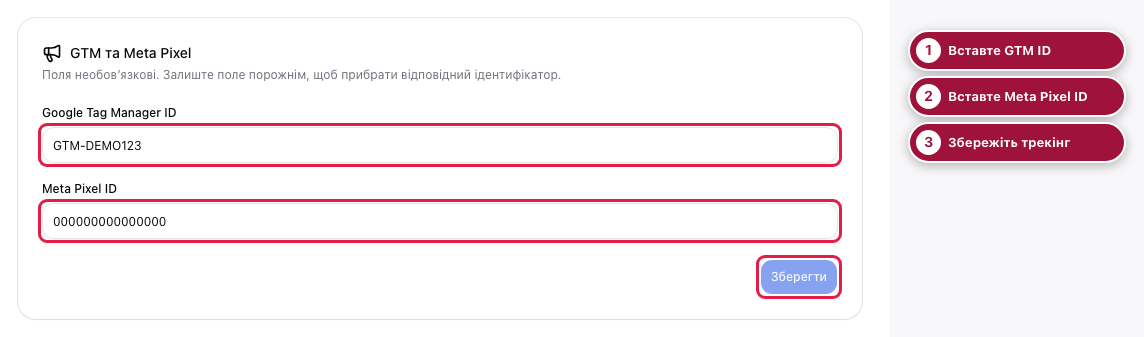
На скриншоті показано демонстраційні ідентифікатори. Мітки 1, 2 і 3 відповідають крокам нижче.
- У поле "Google Tag Manager ID" вставте ідентифікатор контейнера. Підказка у формі показує формат GTM-XXXXXXX. Вставляйте лише ідентифікатор, без коду встановлення.
- У поле "Meta Pixel ID" вставте числовий ідентифікатор пікселя. Використовуйте власне значення.
- Перевірте введені дані й натисніть "Зберегти". Дочекайтеся повідомлення "Трекінг оновлено".
Поля необов'язкові. Щоб вимкнути раніше доданий інструмент, очистьте відповідне поле та збережіть зміни.
Як перевірити
Оновіть сторінку й переконайтеся, що ідентифікатори збережені. Повідомлення про успіх підтверджує лише запис значень. Форма не перевіряє, чи існує ідентифікатор і чи надходять події до Google Tag Manager або Meta Pixel. Цю частину потрібно перевірити в інструментах відповідного сервісу.
Поширені запитання
Чому кнопка "Зберегти" неактивна?
Кнопка стає активною після зміни значень. Під час збереження вона тимчасово недоступна.
Чи потрібно підключати обидва інструменти?
Ні. Кожне поле працює окремо.
Чи можна вставити код із тегами script?
Ні. У поля потрібно вставляти лише ідентифікатори.
Як замінити ідентифікатор?
Замініть потрібне значення та збережіть зміни. Друге поле можна залишити без змін.
Was this helpful?