Як завантажити або замінити логотип
Додайте логотип магазину у форматі JPEG, PNG або WebP.
 sweetloUpdated Oct 21 min read
Логотип налаштовується в розділі "Брендинг". Підготуйте зображення у форматі JPEG, PNG або WebP розміром до 5 MB.
Як завантажити
Відкрийте "Налаштування" > "Брендинг".
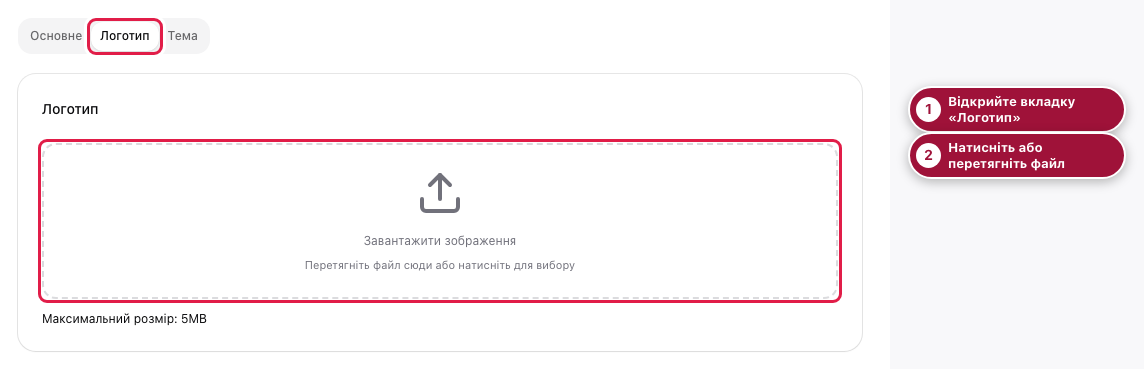
На скриншоті показано область завантаження перед вибором файлу. Мітка 1 позначає вкладку, мітка 2 позначає область завантаження.
- Відкрийте вкладку "Логотип".
- Натисніть область завантаження та оберіть файл. Також можна перетягнути файл у цю область.
- Дочекайтеся повідомлення "Зображення успішно завантажено" та появи нового зображення в області перегляду.
Файл завантажується одразу після вибору. Додаткова кнопка "Зберегти" не потрібна. Щоб замінити логотип, оберіть новий файл у тій самій області.
Як перевірити
Після повідомлення про успіх оновіть сторінку та знову відкрийте вкладку "Логотип". Переконайтеся, що відображається потрібне зображення. Потім відкрийте клієнтський магазин і перевірте логотип на його сторінках.
Поширені запитання
Чому файл не завантажується?
Перевірте формат і розмір. SVG, PDF та інші формати тут не підтримуються. Якщо файл більший за 5 MB, зменште його й повторіть спробу.
Чи можна завантажити PNG із прозорим фоном?
Так. Перед завантаженням перевірте, чи добре видно логотип на світлому й темному фоні.
Чи зберігся логотип, якщо з'явився попередній перегляд?
Дочекайтеся повідомлення "Зображення успішно завантажено". Попередній перегляд може з'явитися раніше, ніж завершиться завантаження.
Was this helpful?